〔キーワード:原価、原価管理、車両販売、車販、自動車税、自動車重量税、自賠責保険料、リサイクル預託金、車両原価〕目次
機能説明
本ソフトウェアでは、原価・売価をご入力いただくことで、正確な粗利益計算が可能です。自社の会計方針に応じてご利用ください。原価・粗利益の管理を行わない場合は、原価の入力は不要です。
操作説明
中古車販売と新車販売では入力方法が異なるため、本マニュアルでは分けて解説します。
中古車販売の場合
手順1:車両本体価格を入力する
原価入力について
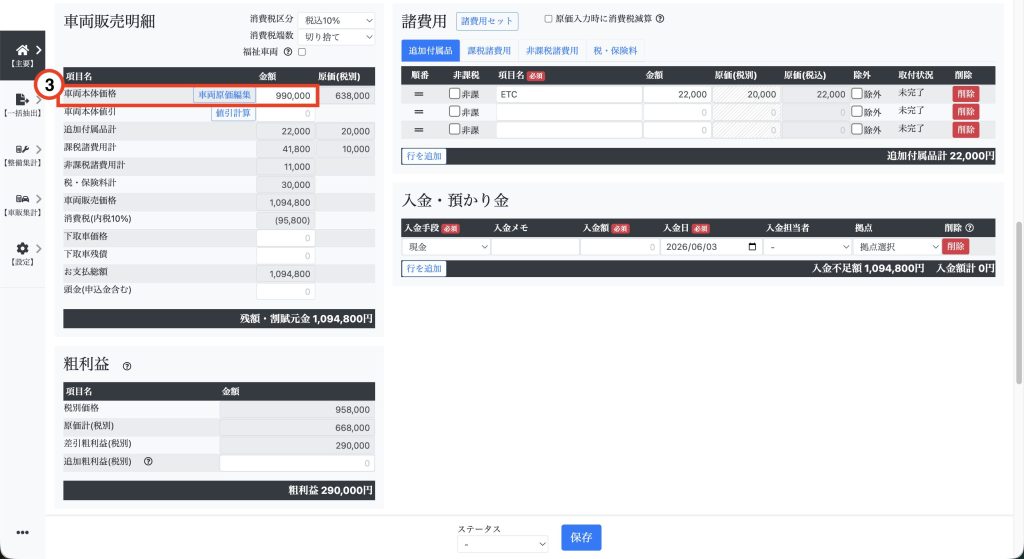
【車販】の「車両原価編集」をクリックします。
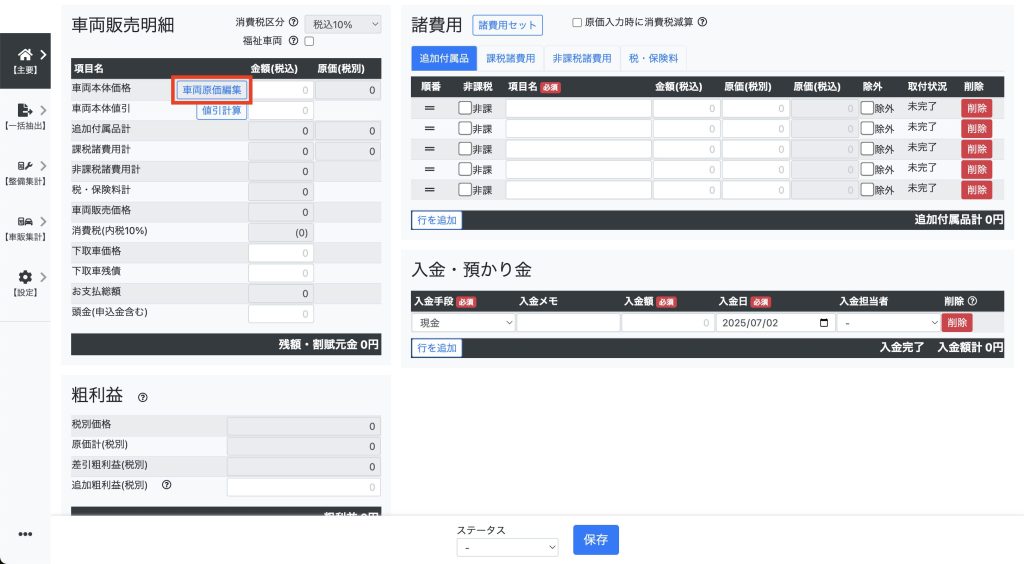
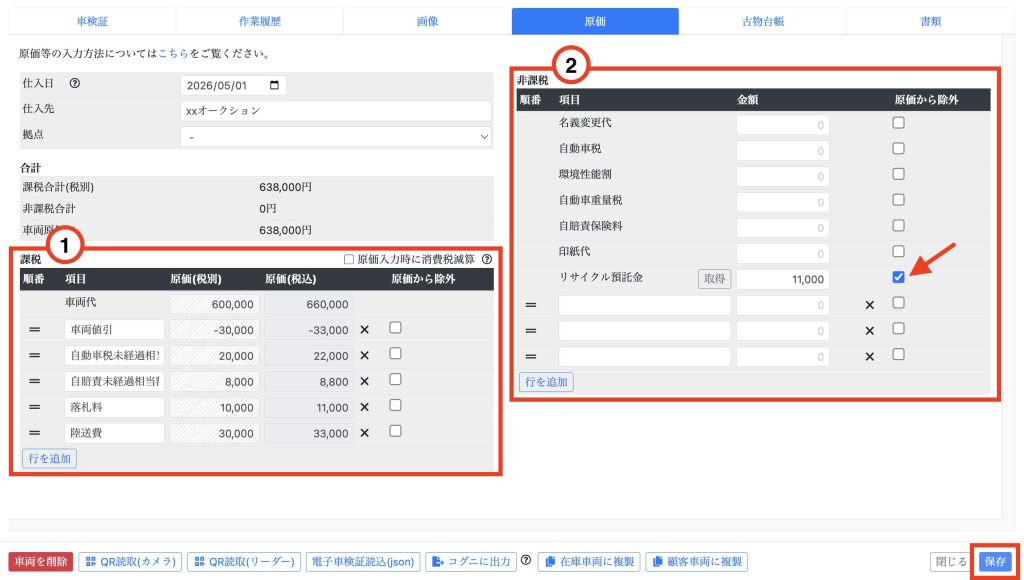
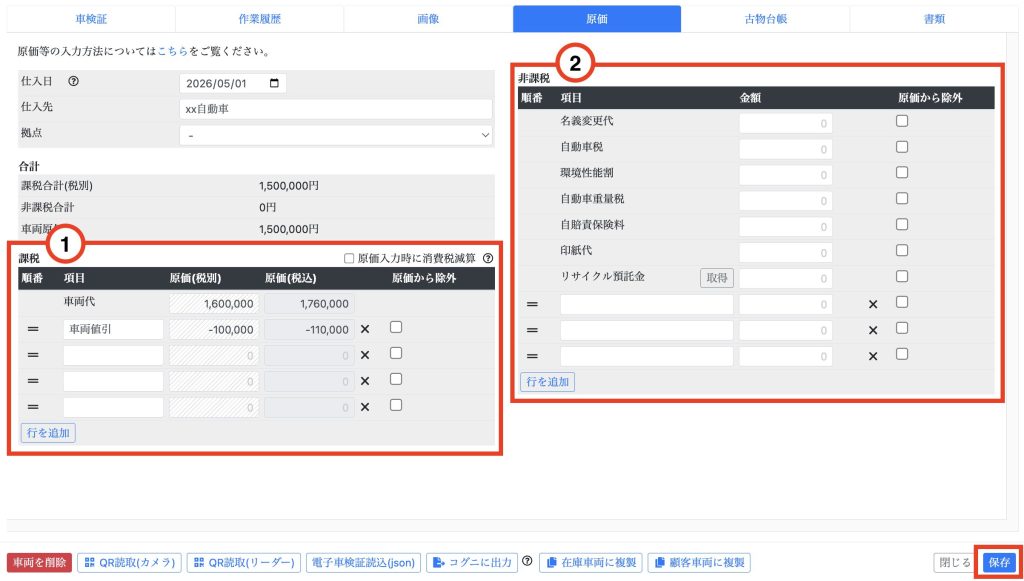
売約より前に在庫車両に費やした費用をすべて入力します。
- 車両代⇒①に入力
- 車両値引⇒①に入力
- 自動車税未経過相当額⇒①に入力 ※車両代に含めても問題ございません。
- 自賠責未経過相当額⇒①に入力 ※車両代に含めても問題ございません。
- 落札料⇒①に入力
- 陸送費⇒①に入力
- リサイクル預託金⇒②に入力して「原価から除外」にチェック *1
*1:リサイクル預託金は次の所有者へ引き継がれる預け金のため、原価には含まれません。
売価入力について
- 車両本体価格⇒③に入力
手順2:追加付属品を入力する
原価入力について
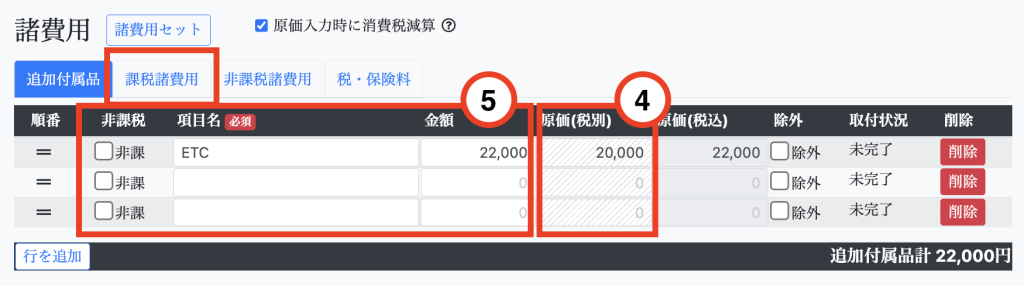
- ETC⇒④に入力
売価入力について
- ETC⇒⑤に入力
手順3:課税諸費用を入力する
原価入力について
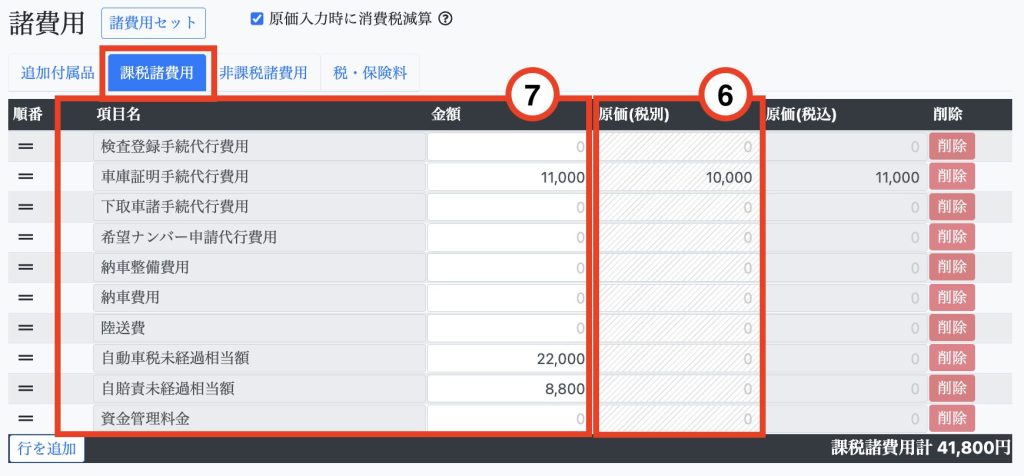
- 車庫証明手続代行費用⇒⑥に入力
売価入力について
- 車庫証明手続代行費用⇒⑦に入力
- 自動車税未経過相当額⇒⑦に入力
- 自賠責未経過相当額⇒⑦に入力 ※自賠切れで新規加入する場合は⑦ではなく⑨に入力
手順4:非課税諸費用と税・保険料を入力する
(売上ではないため原価入力は不要です)
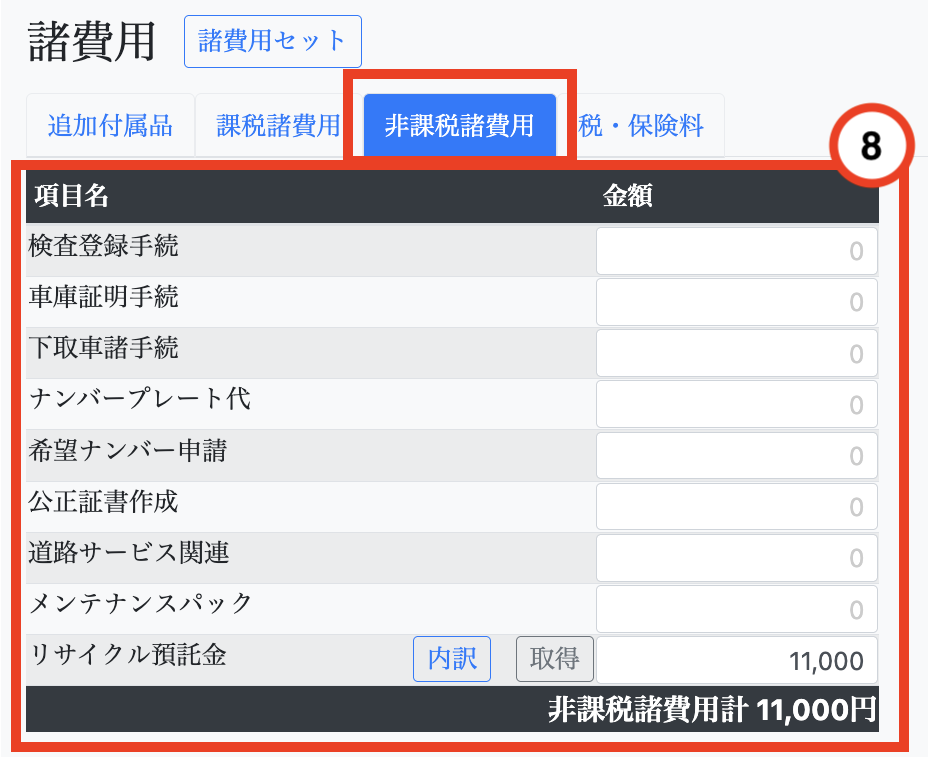
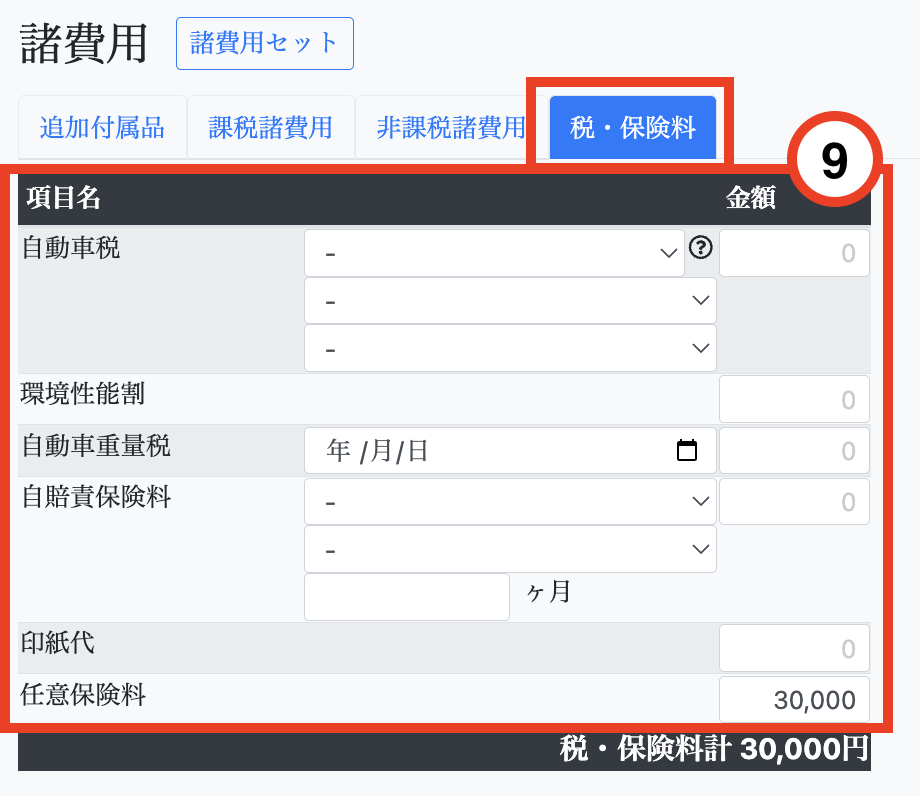
- リサイクル預託金⇒⑧に入力
- 任意保険料⇒⑨に入力
手順5:車両本体値引を入力する
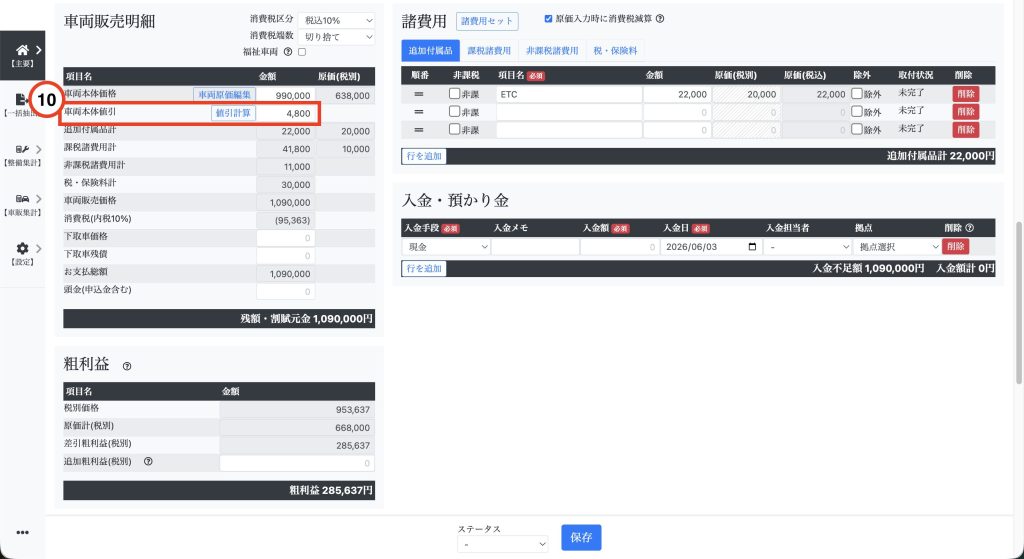
- 車両本体値引⇒⑩に入力 ※直接入力するか「値引計算」をクリックします
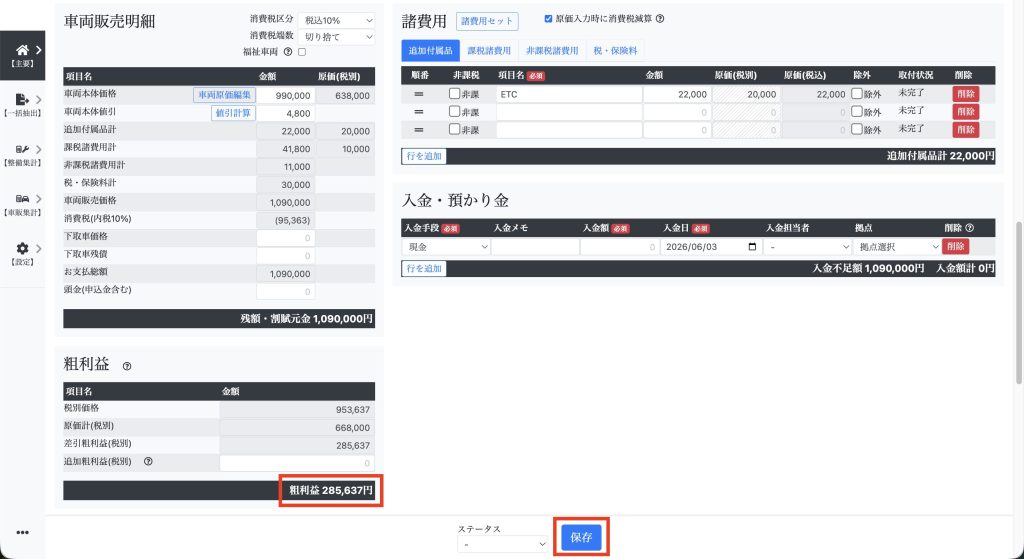
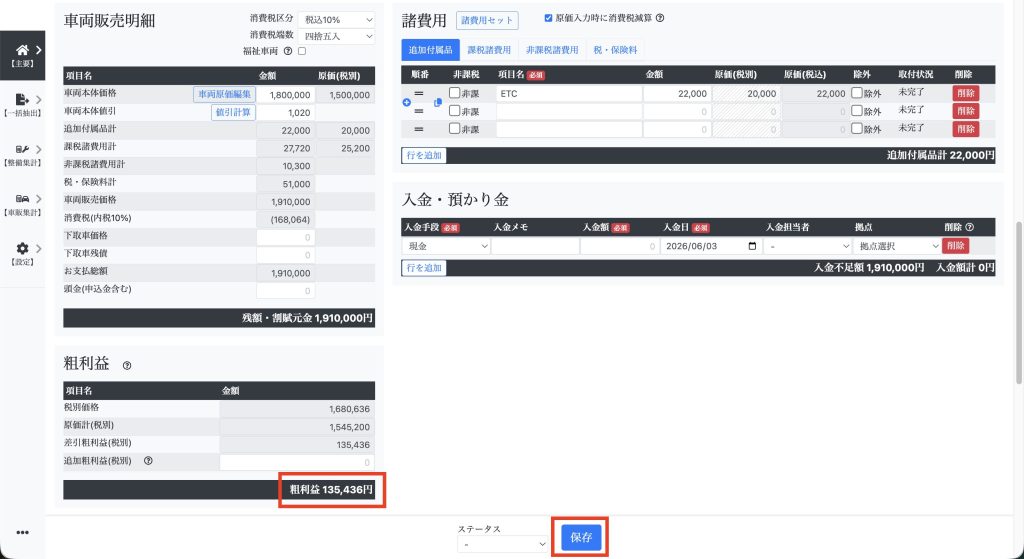
画面下部の「保存」をクリックします。必要に応じて粗利益を確認します。
新車販売の場合
手順1:車両本体価格を入力する
原価入力について
【車販】の「車両原価編集」をクリックします。
- 車両代⇒①に入力
- 車両値引⇒①に入力
売価入力について
- 車両本体価格⇒③に入力
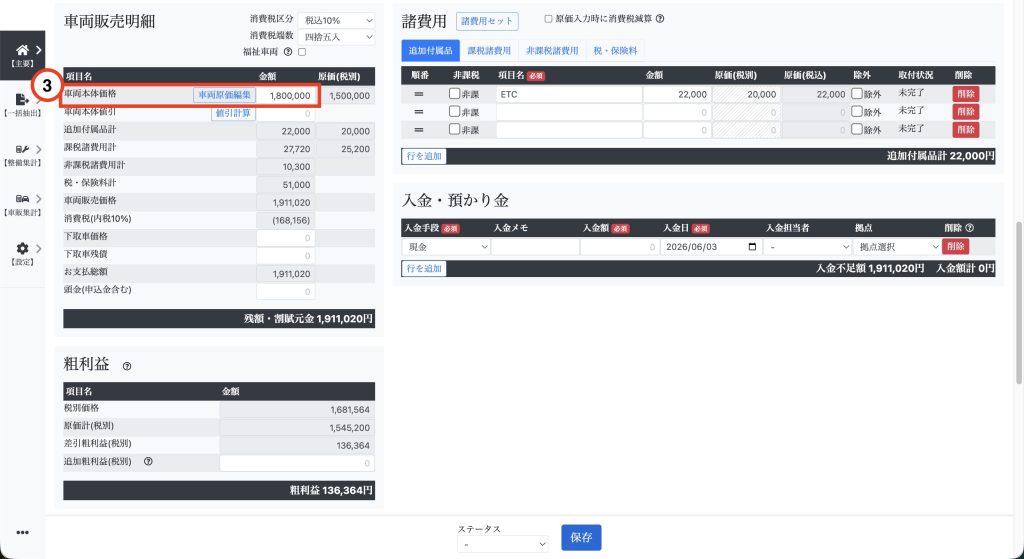
手順2:追加付属品を入力する
原価入力について
- ETC⇒④に入力
売価入力について
- ETC⇒⑤に入力
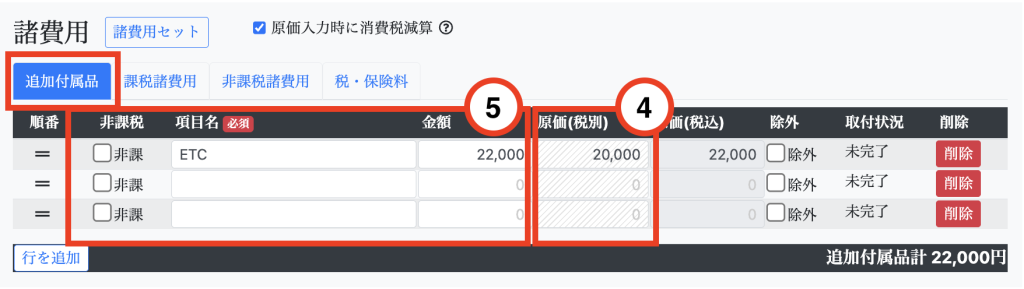
手順3:課税諸費用を入力する
原価入力について
- 検査登録手続代行費用⇒⑥に入力
- 車庫証明手続代行費用⇒⑥に入力
- 資金管理料金⇒⑥に入力
売価入力について
- 検査登録手続代行費用⇒⑦に入力
- 車庫証明手続代行費用⇒⑦に入力
- 資金管理料金⇒⑦に入力
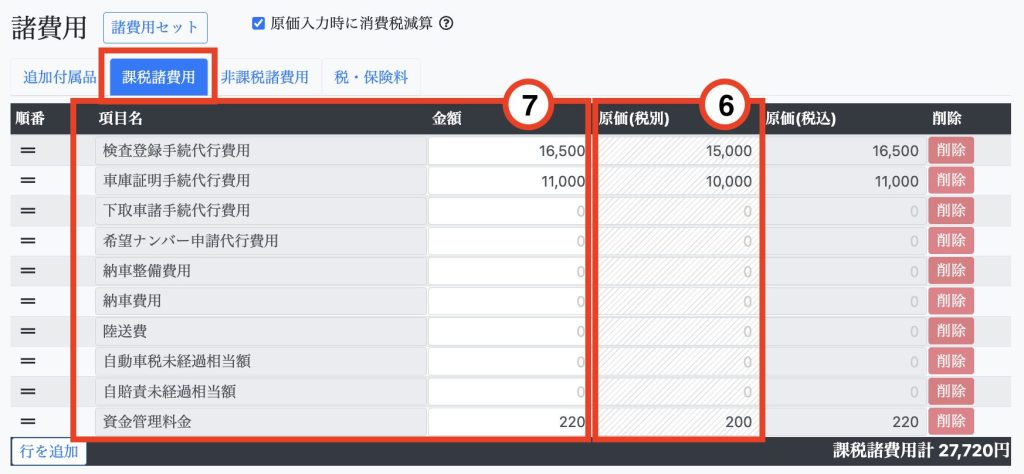
手順4:非課税諸費用と税・保険料を入力する
(売上ではないため原価入力は不要です)
- 検査登録手続⇒⑧に入力
- リサイクル預託金⇒⑧に入力
- 自動車税⇒⑨に入力
- 自動車重量税⇒⑨に入力
- 自賠責保険料⇒⑨に入力
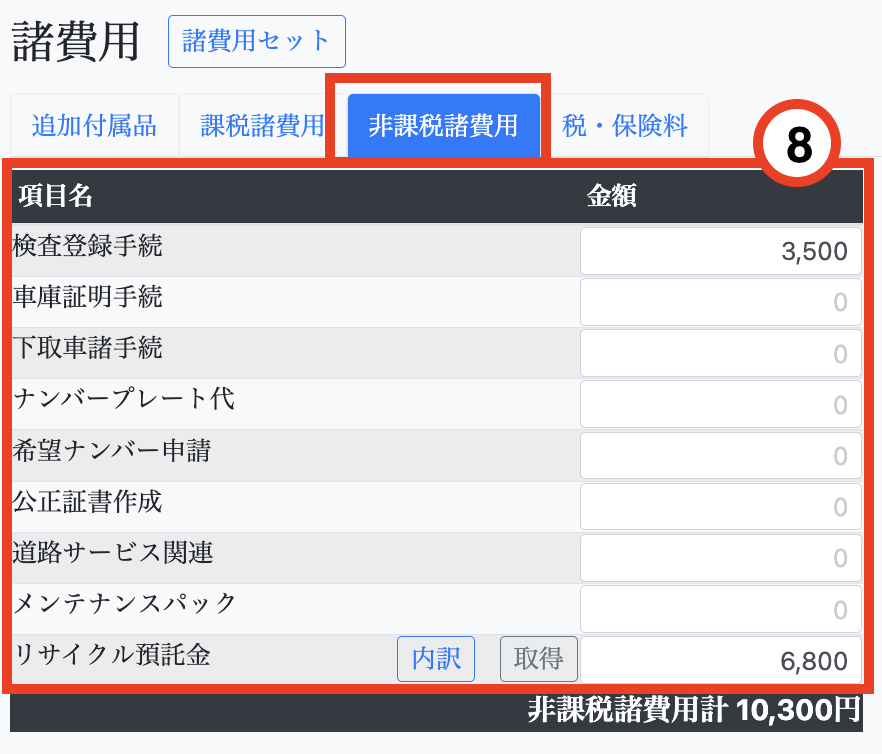
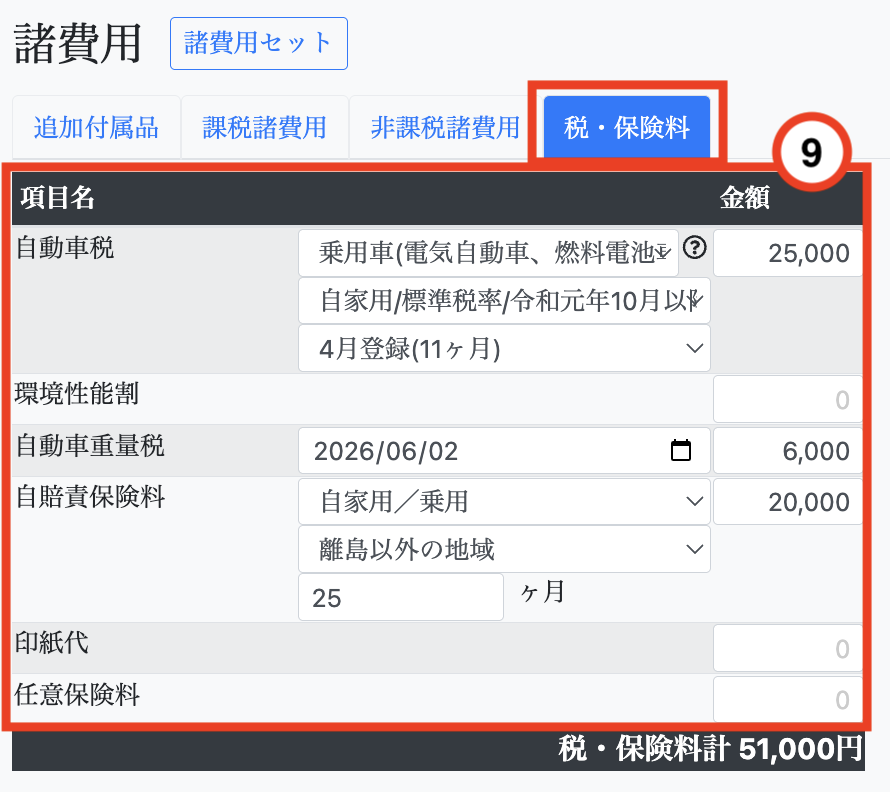
手順5:車両本体値引を入力する
- 車両本体値引⇒⑩に入力 ※直接入力するか「値引計算」をクリックします
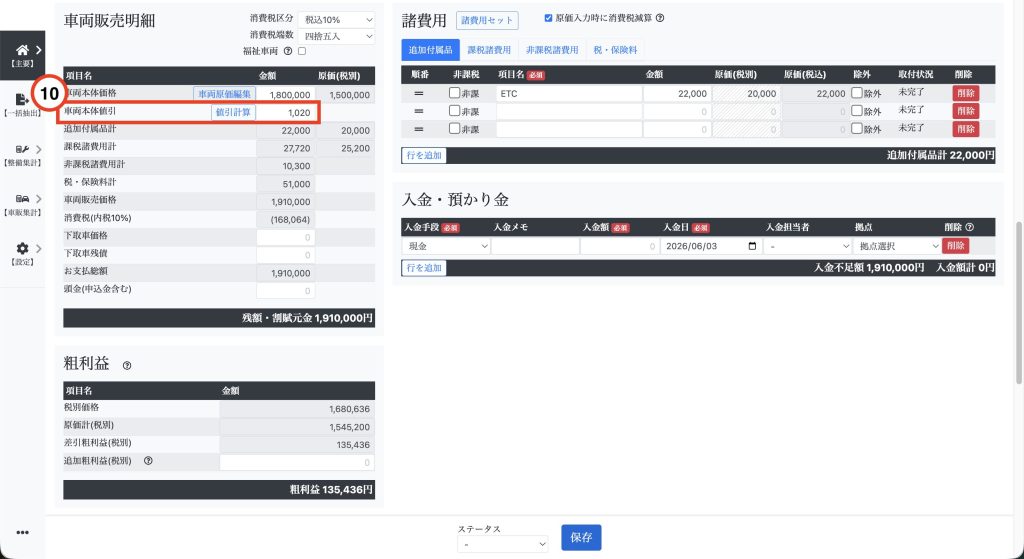
画面下部の「保存」をクリックします。必要に応じて粗利益を確認します。
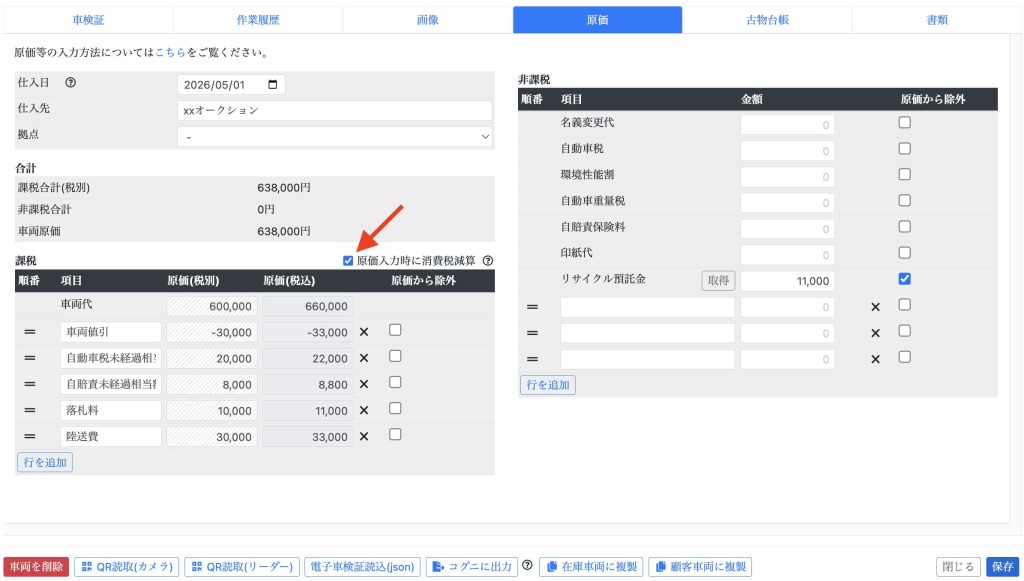
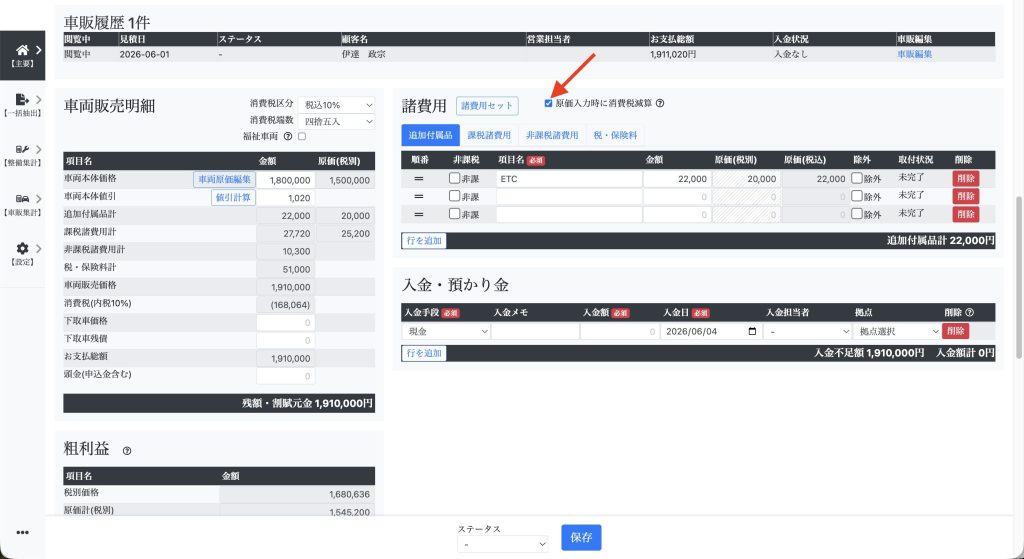
補足:原価を税込入力する方法
通常、原価は税別で入力しますが、「原価入力時に消費税減算」にチェックを入れると、税込で入力したものが自動的に税別に変換されます。