
機能説明
- 以下の手順に沿って操作いただくと、「整備でござる」の顧客・車両・整備履歴データが抽出できる可能性がございます。「整備でござる」の仕様・利用規約・契約内容等をご確認のうえ、お客様ご自身の責任において実施してください。
- データ移行料および項目ごとの移行可否については、データ受領後のお電話にてご案内します。(データ移行料はデータ件数によって変動します)
- 通常、ご入金の確認から5営業日以内にデータ移行が完了します。
事前準備
データを抽出するには隠しファイルを表示する必要があります。Windowsのバージョンに応じて以下URLの手順より設定ください。 https://helpx.adobe.com/jp/x-productkb/global/show-hidden-files-folders-extensions.html
操作説明
手順1:移行データを抽出する
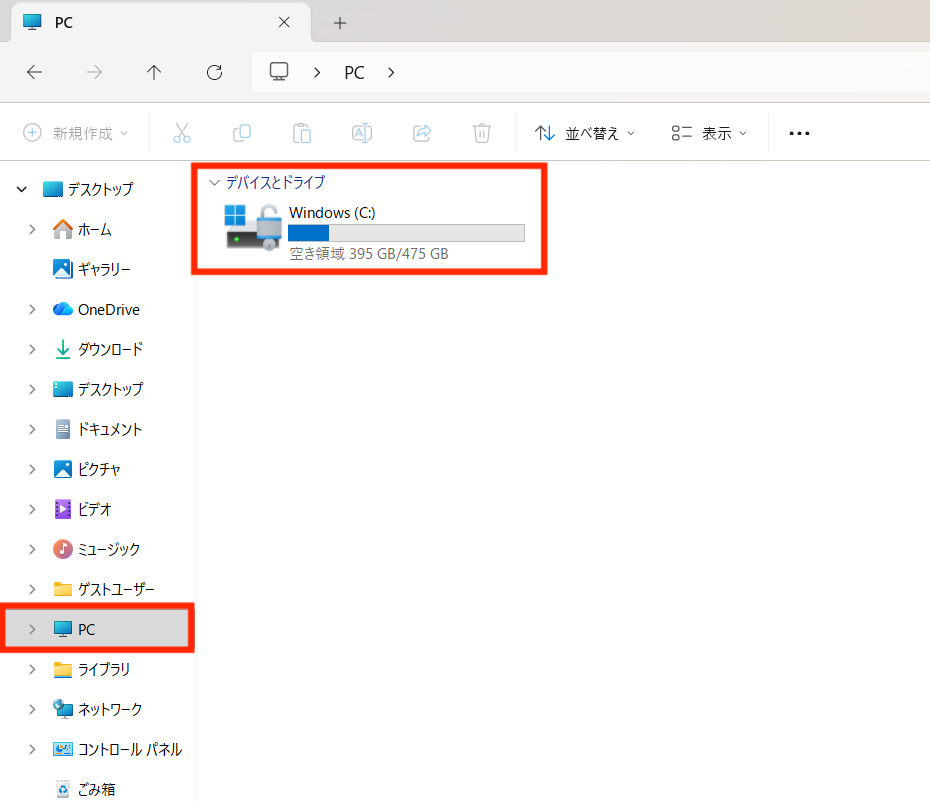
左側の「PC」をクリックして、「Windows(C:)」または「ローカルディスク(C:)」をクリックします。
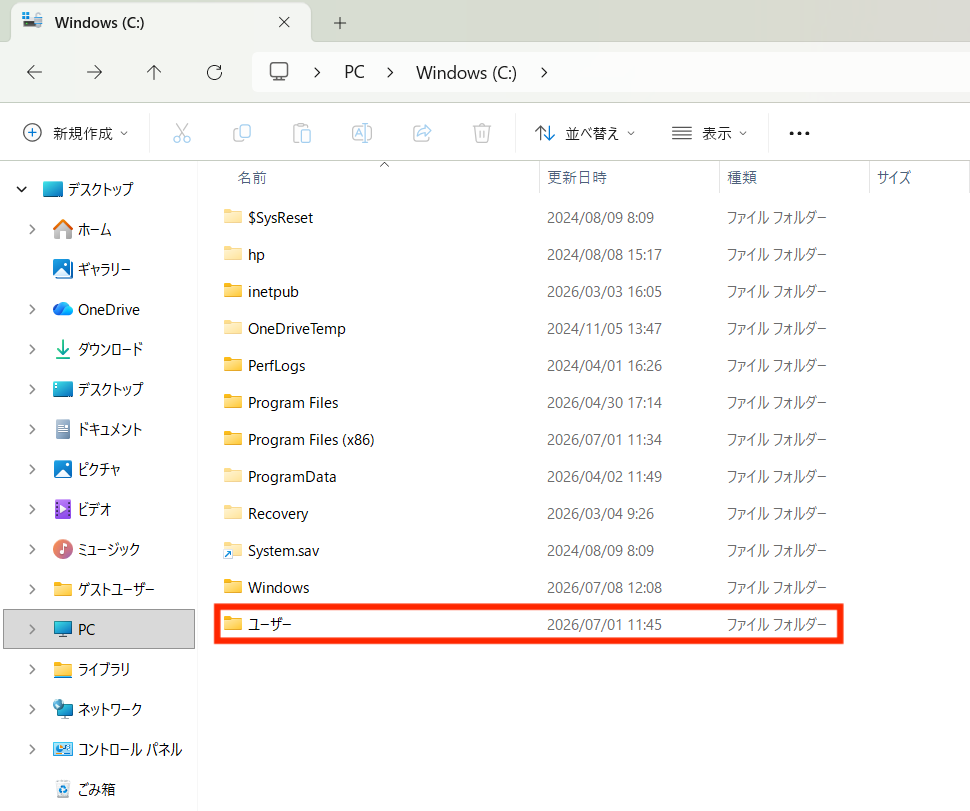
「ユーザー」をクリックします。
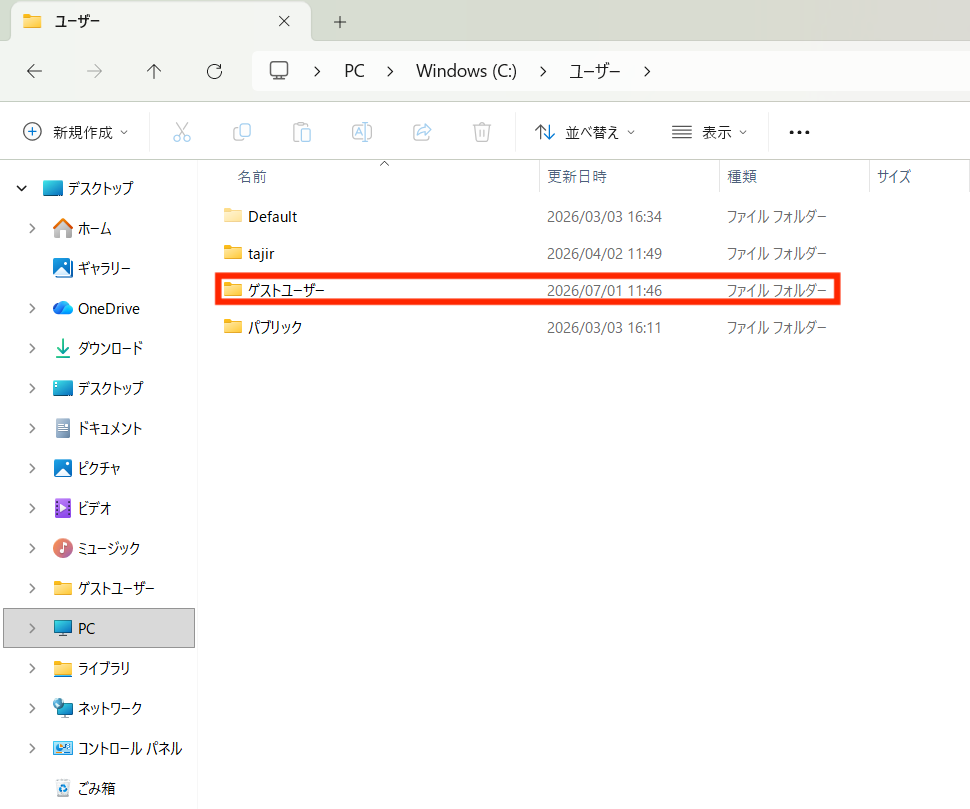
「ユーザー名」をクリックします。(ユーザー名はお使いのパソコンによって異なります)
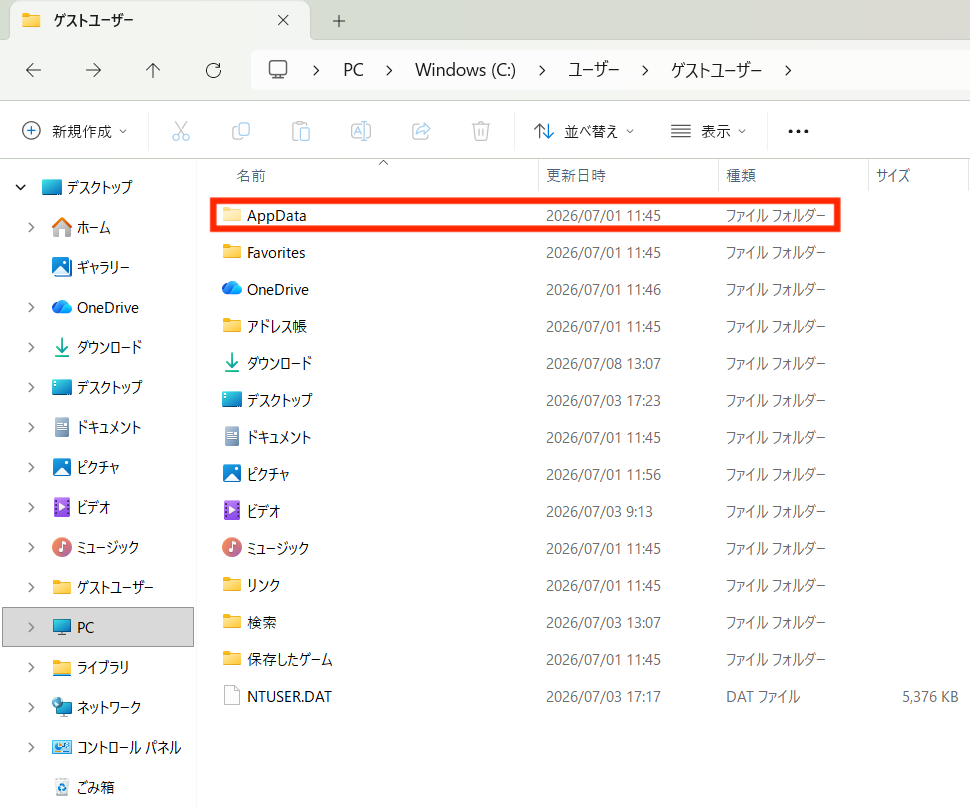
「AppData」をクリックします。
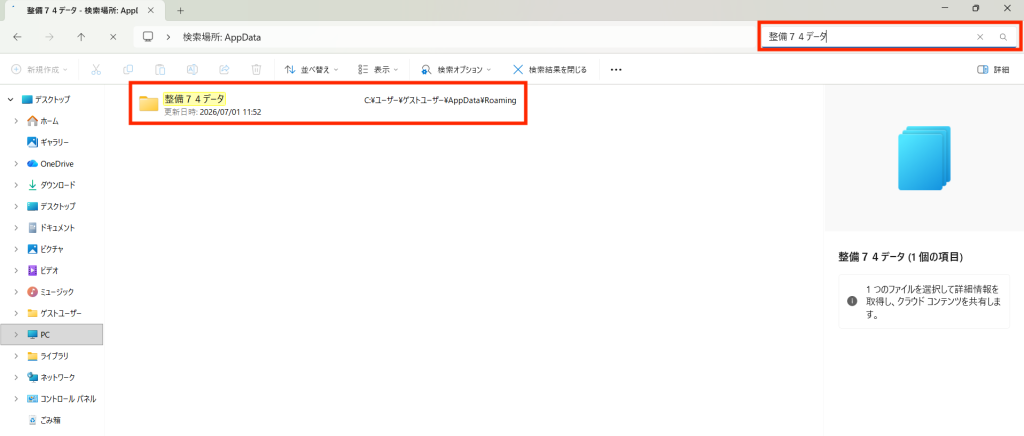
検索窓に「整備74データ」と入力し、表示されたフォルダーをクリックします。
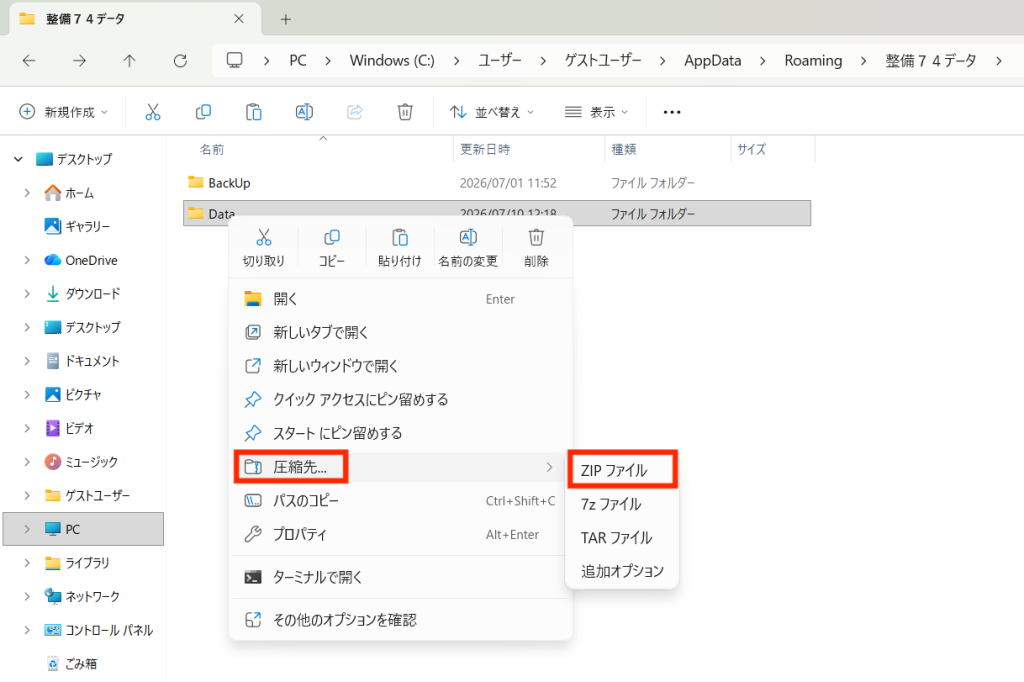
「Data」を右クリックし、「圧縮先」または「送る(N)]」をクリックし「ZIPファイル」を選択します。
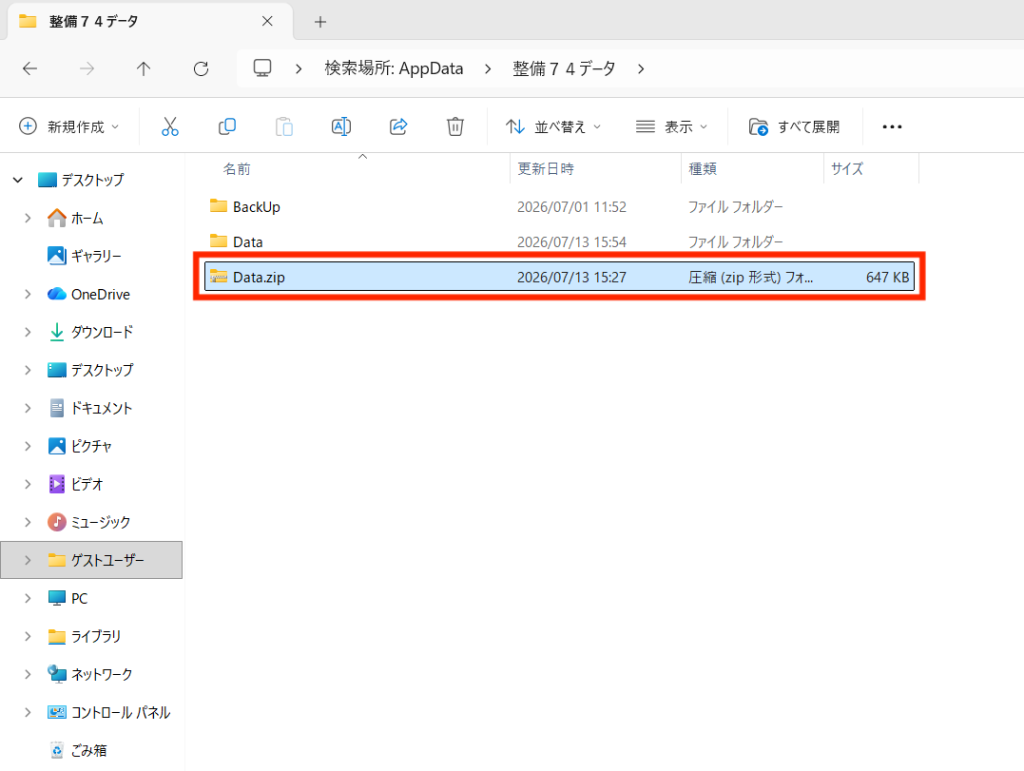
「Data.zip」が作成されます。
手順2:移行データをメールで送信する
弊社宛てにメールで手順1で抽出した移行データ(Data.zip)をお送りください。
整備履歴の移行もご希望の場合は、移行データとあわせて、車検請求書(諸費用の金額が入力されているもの)をPDFまたは画像で3点お送りください。
※印刷した請求書をスキャンしたデータ、または印刷せずそのままPDF化したデータのいずれでも問題ございません。
※整備履歴データと、実際に発行された請求書を照合し、より正確な移行を行うために使用いたします。
※整備履歴データの抽出より後に入庫した車両の請求書は照合用として使用できません。
- 宛先:info[アットマーク]car-ride.net
- 件名:データ移行料の見積もり依頼 ○○モータース
- 本文:(不要です)
- 添付ファイル:移行データ、車検請求書3点(整備履歴の移行をご希望の場合のみ)